คอมพิวเตอร์ของคุณเต็มไปด้วยฮาร์ดแวร์ที่น่าประทับใจ - โปรเซสเซอร์ที่รวดเร็ว, SSD ขนาดใหญ่ และ RAM มากมาย แต่ไม่มีสิ่งใดที่สามารถพูดคุยกับโลกภายนอกได้หากไม่มีอะแดปเตอร์เครือข่าย
อะแดปเตอร์เครือข่ายหรือที่เรียกว่า NIC (การ์ดอินเทอร์เฟซเครือข่าย) คือชิ้นส่วนของฮาร์ดแวร์ที่แปลข้อมูลภายในเครื่องของคุณให้เป็นสัญญาณที่สามารถเดินทางผ่านเครือข่ายได้ ไฟฟ้ากะพริบตามสายทองแดง แสงผ่านไฟเบอร์ คลื่นวิทยุผ่านอากาศ - งานแปลคือสิ่งที่อะแดปเตอร์จัดการ
อุปกรณ์ทุกเครื่องที่คุณเป็นเจ้าของมีหนึ่งเครื่อง โทรศัพท์ แล็ปท็อปของคุณ กล่อง NAS ของคุณอยู่ในตู้เสื้อผ้า บางส่วนถูกบัดกรีเข้ากับเมนบอร์ดที่โรงงาน การ์ดอื่นๆ ก็คือการ์ดที่คุณเสียบลงในช่อง PCIe หรือดองเกิล USB เล็กๆ ที่คุณเสียบไว้เมื่อตัวเลือกในตัว-ไม่ตัดอีกต่อไป
คู่มือนี้มุ่งเป้าไปที่ผู้ที่ต้องการเป็นส่วนใหญ่เลือกอะแดปเตอร์ - ไม่ว่าจะเป็นการอัพเกรดโฮมออฟฟิศ ระบุบิลด์เซิร์ฟเวอร์ หรือแก้ไขปัญหาว่าทำไมการเชื่อมต่อปัจจุบันจึงช้า เราจะข้ามเนื้อหาในตำราเรียนเรื่องเครือข่ายเท่าที่เราจะทำได้ และมุ่งเน้นไปที่สิ่งที่สำคัญจริงๆ เมื่อคุณทำการซื้อหรือวินิจฉัยปัญหา
อะแดปเตอร์เครือข่ายทำงานอย่างไร
สามสิ่งจะเกิดขึ้นทุกครั้งที่ข้อมูลออกจากเครื่องของคุณผ่านอะแดปเตอร์เครือข่าย
ขั้นแรก อะแดปเตอร์จะแปลงข้อมูลของคุณให้เป็นสัญญาณที่สามารถส่งสัญญาณได้คอมพิวเตอร์ของคุณคิดในรูปแบบดิจิทัล - และเลขศูนย์เก็บไว้ในหน่วยความจำ NIC จะนำข้อมูลดิจิทัลนั้นไปแปลงเป็นสื่อทางกายภาพใดก็ตามที่เครือข่ายของคุณใช้ สำหรับการเชื่อมต่ออีเทอร์เน็ตมาตรฐาน นั่นหมายถึงการเปลี่ยนแปลงแรงดันไฟฟ้าระหว่างคู่ทองแดงในสาย Cat6 ของคุณ สำหรับไฟเบอร์ จะเป็นพัลส์ของแสงเลเซอร์ สำหรับ Wi-Fi จะเป็นคลื่นวิทยุแบบมอดูเลต สื่อต่างกันงานเดียวกัน
ประการที่สอง มันห่อทุกอย่างไว้ในแพ็กเก็ตข้อมูลดิบไม่สามารถทิ้งลงบนสายได้ อะแดปเตอร์จัดโครงสร้างข้อมูลของคุณตามโปรโตคอลอีเธอร์เน็ต (กำหนดไว้ในตระกูลมาตรฐาน IEEE 802.3) - การเพิ่มที่อยู่ MAC ต้นทางและปลายทาง ข้อผิดพลาด-การตรวจสอบค่า CRC และบิตเฟรมที่ช่วยให้ฝ่ายรับรู้ว่าแพ็กเก็ตหนึ่งสิ้นสุดที่ใดและอีกแพ็กเก็ตเริ่มต้นที่ใด ลองนึกถึงการใส่จดหมายลงในซองจดหมายที่มีที่อยู่ "จาก" ที่อยู่ "ถึง" และหมายเลขติดตาม
ประการที่สาม จัดการการจราจรสองทาง-อะแดปเตอร์ของคุณส่งข้อมูลขาออกและรับฟังแพ็กเก็ตขาเข้าที่ส่งถึงอะแดปเตอร์ไปพร้อมๆ กัน บนเครือข่ายที่ไม่ว่าง ยังจัดการกับการหลีกเลี่ยงการชนกัน (สำหรับ Wi-Fi) หรือการเจรจาสองทางเต็ม- (สำหรับอีเธอร์เน็ต) เพื่อให้แน่ใจว่าข้อมูลจะไหลได้อย่างราบรื่นในทั้งสองทิศทาง
โดยพื้นฐานแล้วมันเป็นเช่นนั้น แนวคิดด้านเครือข่ายอื่นๆ - ที่อยู่ IP, DNS, การกำหนดเส้นทาง, ไฟร์วอลล์ - เกิดขึ้นในเลเยอร์ซอฟต์แวร์ที่อยู่เหนืออะแดปเตอร์ NIC ใส่ใจเฉพาะสัญญาณทางกายภาพและเฟรมลิงก์ข้อมูล- ในแง่โมเดล OSI นั่นคือเลเยอร์ 1 และเลเยอร์ 2
บันทึกย่อเกี่ยวกับที่อยู่ MAC
NIC ทุกตัวจัดส่งพร้อมกับที่อยู่ MAC 48- บิตที่ไม่ซ้ำกันซึ่งถูกเบิร์นไว้ที่โรงงาน นี่คือตัวระบุระดับฮาร์ดแวร์-ที่ทำให้อะแดปเตอร์ของคุณแตกต่างจากอะแดปเตอร์อื่นๆ ในเครือข่ายท้องถิ่น เมื่อเราเตอร์ของคุณส่งแพ็กเก็ตไปยังเครื่องของคุณโดยเฉพาะ ที่อยู่ MAC ที่ใช้ในการค้นหาคุณ - ไม่ใช่ที่อยู่ IP ของคุณ (นั่นเป็นข้อกังวลในระดับที่สูงกว่า)
IEEE จัดการการจัดสรรที่อยู่ MAC โดยกำหนดบล็อกที่อยู่ให้กับผู้ผลิตแต่ละราย ไม่เลย อะแดปเตอร์ของคุณและอะแดปเตอร์ของเพื่อนบ้านจะไม่แชร์ที่อยู่ MAC แม้ว่าคุณจะซื้อแบรนด์เดียวกันในวันเดียวกันก็ตาม ที่กล่าวว่าที่อยู่ MACสามารถถูกปลอมแปลงในซอฟต์แวร์ ซึ่งบางครั้งมีประโยชน์สำหรับการแก้ปัญหาหรือความเป็นส่วนตัว - แต่นั่นเป็นหัวข้อสำหรับวันอื่น
ประเภทของอะแดปเตอร์เครือข่าย
นี่คือจุดที่สิ่งต่างๆ สามารถนำไปใช้ได้จริง อะแดปเตอร์ที่ "ถูกต้อง" ขึ้นอยู่กับกรณีการใช้งานของคุณโดยสิ้นเชิง และตัวเลือกต่างๆ จะแบ่งออกเป็นสามประเภท
อะแดปเตอร์แบบมีสาย
การเชื่อมต่อแบบใช้สายยังคงครองความน่าเชื่อถือและความเร็วในทุกที่มากกว่าความสะดวกสบาย
อีเธอร์เน็ตในตัว (มีอยู่ในเมนบอร์ด)- นี่คือสิ่งที่คนส่วนใหญ่ใช้โดยไม่ได้คิดถึงเรื่องนี้ เมนบอร์ดเดสก์ท็อปและแล็ปท็อปแทบทุกเครื่องมาพร้อมกับ-Ethernet NIC ในตัว ไม่กี่ปีที่ผ่านมา Gigabit (1 Gbps) เป็นมาตรฐาน ปัจจุบัน พอร์ต 2.5 Gbps กลายเป็นพอร์ตเริ่มต้นสำหรับมาเธอร์บอร์ดระดับกลาง-และสูงกว่า - ถือเป็นการอัพเกรดที่น่ายินดีซึ่งจะสร้างความแตกต่างได้จริงหากเราเตอร์หรือสวิตช์ของคุณรองรับ นอกจากนี้คุณยังจะพบพอร์ตรวม 10G บนเวิร์กสเตชัน-คลาสและบอร์ดเกมระดับไฮเอนด์- แม้ว่าพอร์ตเหล่านั้นยังคงมีราคาระดับพรีเมียมอยู่ก็ตาม
การ์ดเครือข่าย PCIe- การดำเนินการ-เมื่อพอร์ตในตัวของคุณ-ไม่เร็วเพียงพอ หรือคุณต้องการการเชื่อมต่อเพิ่มเติม PCIe NIC มีจำหน่ายจาก Intel, Broadcom และ Mellanox (ปัจจุบันคือ NVIDIA) ในความเร็วตั้งแต่ 1G ถึง 100G สำหรับการอัปเกรดที่บ้านและสำนักงานขนาดเล็กส่วนใหญ่- การ์ด PCIe 2.5G หรือ 10G จาก Intel (เช่น ซีรีส์ X550) หรือ Aquantia เป็นการเพิ่มประสิทธิภาพที่คุ้มค่า{11}}อย่างก้าวกระโดด โดยทั่วไปศูนย์ข้อมูลจะใช้การ์ด 25G หรือ 100G พร้อมพอร์ต SFP28 หรือ QSFP28 สำหรับการเชื่อมต่อไฟเบอร์
อะแดปเตอร์อีเธอร์เน็ต USB- มีประโยชน์เมื่อผู้ผลิตแล็ปท็อปของคุณตัดสินใจว่าพอร์ตอีเธอร์เน็ตมีขนาดใหญ่เกินไป (ดูคุณสิ อัลตร้าบุ๊กทุกเครื่องตั้งแต่ปี 2018) ดองเกิล USB 3.0 ช่วยให้คุณใช้งาน Gigabit Ethernet ได้ และอะแดปเตอร์ USB-C ที่รองรับ 2.5G ก็มีจำหน่ายทั่วไปแล้ว ไม่เหมาะสำหรับภาระงานหนักอย่างต่อเนื่อง - USB มีค่าใช้จ่ายเล็กน้อย - แต่สำหรับงานในสำนักงานทั่วไป การสนทนาทางวิดีโอ และการดาวน์โหลด สิ่งเหล่านี้ทำได้ไม่มีปัญหา
NIC ไฟเบอร์ออปติก- สำหรับการเชื่อมต่อที่ทองแดงไปไม่ได้ Copper Ethernet อยู่ที่ความสูง 100 เมตร และแม้แต่มาตรฐานสูงสุด (10GBASE-T) ก็สร้างความร้อนที่เห็นได้ชัดเจนที่ความเร็วเหล่านั้น Fiber NIC ใช้สล็อตตัวรับส่งสัญญาณ SFP หรือ SFP+ และจับคู่กับสายแพทช์ไฟเบอร์ออปติกเพื่อส่งมอบความเร็ว 10G, 25G, 40G หรือ 100G+ ในระยะทางตั้งแต่ไม่กี่ร้อยเมตรไปจนถึงสิบกิโลเมตร หากคุณกำลังสร้างสิ่งใดๆ ที่คล้ายกับศูนย์ข้อมูลหรือสายเคเบิลเชื่อมต่อระหว่างอาคาร ไฟเบอร์ไม่ใช่ตัวเลือก - แต่เป็นมาตรฐาน
อะแดปเตอร์ไร้สาย
อะแดปเตอร์ Wi-ได้รับการปรับปรุงอย่างมากในช่วงไม่กี่ปีที่ผ่านมา จนถึงจุดที่ช่องว่างระหว่างสายและไร้สายแคบกว่าที่เคยเป็นมา อย่างไรก็ตาม ฟิสิกส์ยังคงมีข้อจำกัดอยู่
Wi-Fi ในตัว-- แล็ปท็อปส่วนใหญ่มาพร้อมกับโมดูล M.2 Wi-Fi (เช่น Intel AX210 หรือ Qualcomm FastConnect series) หากแล็ปท็อปของคุณผลิตในปี 2022 หรือหลังจากนั้น ก็มีโอกาสที่ดีที่จะรองรับ Wi-Fi 6 (802.11ax) แล็ปท็อปพรีเมียมรุ่นใหม่จัดส่งพร้อมรองรับ Wi-Fi 6E หรือแม้แต่ Wi-Fi 7 (802.11be) ซึ่งเปิดย่านความถี่ 6 GHz สำหรับการเชื่อมต่อที่แออัดน้อยลงและเร็วขึ้น - โดยสมมติว่าเราเตอร์ของคุณรองรับเช่นกัน
การ์ด PCIe Wi-Fi- สำหรับเดสก์ท็อปที่ไม่มี-Wi-Fi ในตัว- หรือจำเป็นต้องอัปเกรด ช่องเหล่านี้ลงในช่อง PCIe x1 และมักจะมีเสาอากาศภายนอกที่คุณติดตั้งที่ด้านหลังเคสของคุณ (หรือบนฐานแม่เหล็กที่คุณสามารถวางตำแหน่งเพื่อรับสัญญาณที่ดีกว่า) คุ้มค่าสำหรับผู้ใช้เดสก์ท็อปที่ไม่สามารถใช้งานสาย Ethernet ได้อย่างง่ายดาย TP-Link, ASUS และ Intel ต่างก็มีตัวเลือกที่ดี
USB Wi-ดองเกิล Fi- วิธีแก้ปัญหาที่รวดเร็ว-และ-สกปรก เสียบปลั๊กหนึ่งอันเพื่อเชื่อมต่อกับเครือข่ายของคุณ ใช้งานได้ แต่โดยทั่วไปประสิทธิภาพจะแย่กว่าการ์ด PCIe เนื่องจากฟอร์มแฟคเตอร์ขนาดเล็กจำกัดขนาดเสาอากาศ และแบนด์วิดท์ USB ทำให้เกิดปัญหาคอขวดที่ความเร็วที่สูงขึ้น เหมาะสำหรับการเดินทางหรือเป็นการชั่วคราว เหมาะอย่างยิ่งสำหรับการแก้ปัญหาแบบถาวรบนเครื่องหลักของคุณ
อะแดปเตอร์เสมือน (ใช้ซอฟต์แวร์-)
นอกจากนี้คุณยังจะพบอะแดปเตอร์เครือข่ายที่ไม่สอดคล้องกับฮาร์ดแวร์ทางกายภาพใดๆ ไคลเอนต์ VPN จะสร้างอะแดปเตอร์เสมือนเพื่อกำหนดเส้นทางการรับส่งข้อมูลของคุณผ่านอุโมงค์ที่เข้ารหัส และไฮเปอร์ไวเซอร์เช่น VMware ESXi และ Microsoft Hyper-V จะสร้าง NIC เสมือนสำหรับเครื่องเสมือนแต่ละเครื่อง หากคุณกำลังจัดการการเชื่อมต่อ VM หรือ VPN คุณจะเห็นป๊อปอัปเหล่านี้ในตัวจัดการอุปกรณ์ข้างฮาร์ดแวร์จริงของคุณ มีพฤติกรรมเหมือนกันจากมุมมองของระบบปฏิบัติการ - เพียงแต่ไม่ได้เสียบสายเคเบิลไว้
มีสายกับไร้สาย: ยุติการอภิปราย
ฉันได้เห็นคำถามนี้จุดประกายให้เกิดข้อโต้แย้งที่แท้จริงในแผนกไอที คำแนะนำโดยสุจริตของฉัน: พวกมันเป็นเครื่องมือที่แตกต่างกันสำหรับงานที่แตกต่างกัน และคำตอบก็คือ "ใช้ทั้งสองอย่าง" เกือบทุกครั้ง
ใช้แบบมีสายเมื่อเวลาแฝง ปริมาณงาน และความน่าเชื่อถือไม่สามารถ-ต่อรองได้ การเล่นเกม (โดยเฉพาะอย่างยิ่งการแข่งขัน) การตัดต่อวิดีโอด้วย-พื้นที่เก็บข้อมูลที่แนบบนเครือข่าย โทรศัพท์ VoIP เซิร์ฟเวอร์-ไปยัง-การรับส่งข้อมูลของเซิร์ฟเวอร์ อะไรก็ได้ในศูนย์ข้อมูล การเชื่อมต่อแบบกิกะบิตแบบมีสายให้ค่าความหน่วงต่ำกว่า -1 มิลลิวินาทีที่สม่ำเสมอ การเชื่อมต่อ Wi-Fi 6 กับเราเตอร์เดียวกันอาจใช้เวลาเฉลี่ย 5–15 มิลลิวินาที โดยบางครั้งอาจเพิ่มขึ้นเป็น 30 มิลลิวินาทีขึ้นไป ขึ้นอยู่กับสัญญาณรบกวน สำหรับงานประจำวันส่วนใหญ่คุณจะไม่สังเกตเห็น สำหรับการแข่งขัน FPS ที่แข่งขันกันหรือการถ่ายโอนไฟล์ขนาดใหญ่ คุณจะต้อง
ใช้ไร้สายเมื่อเรื่องการเคลื่อนที่หรือการวิ่งสายเคเบิลไม่สามารถใช้งานได้จริง แล็ปท็อปในห้องประชุม โทรศัพท์ แท็บเล็ต เซ็นเซอร์ IoT และอุปกรณ์ใดๆ ที่เคลื่อนไหวได้ Wi-Fi 6/6E สมัยใหม่นั้นเร็วอย่างแท้จริง - ความเร็วจริง- ของโลกที่ 500–900 Mbps สามารถทำได้ด้วยเราเตอร์ที่ดีและระยะการมองเห็นที่ชัดเจน เพียงพอสำหรับการสตรีมวิดีโอ 4K การประชุมทางวิดีโอ และประสิทธิภาพการทำงานทั่วไป
ใช้ไฟเบอร์เมื่อคุณต้องก้าวข้ามขีดจำกัดของทองแดง การวิ่งที่ยาวกว่า 100 เมตร ความเร็วสูงกว่า 10 Gbps หรือสภาพแวดล้อมที่มีการรบกวนทางแม่เหล็กไฟฟ้าอย่างหนัก (ชั้นโรงงาน โรงพยาบาลใกล้เครื่อง MRI สถานีไฟฟ้าย่อย) ไฟเบอร์โหมดเดี่ยว-สามารถเข้าถึงได้ 40+ กม. โดยไม่ต้องใช้รีพีทเตอร์ และมีภูมิคุ้มกันต่อ EMI อย่างสมบูรณ์เนื่องจากนำพาแสง ไม่ใช่สัญญาณไฟฟ้า สำหรับ-การสร้างการเชื่อมต่อระหว่างกันหรือแกนหลักของศูนย์ข้อมูล ไม่มีทางเลือกอื่นแล้ว หากคุณยังใหม่กับโครงสร้างพื้นฐานไฟเบอร์สิ่งนี้การเปรียบเทียบโหมดเดี่ยว-กับมัลติโหมดคือจุดเริ่มต้นที่มั่นคง
นี่เป็นข้อมูลอ้างอิงโดยย่อ:
| ปัจจัย | มีสาย (ทองแดง/ไฟเบอร์) | ไร้สาย (Wi-Fi) |
|---|---|---|
| ความเร็วโลกที่แท้จริง- | 1–100 กิกะบิตต่อวินาที | 300–900 Mbps (ทั่วไป) |
| เวลาแฝง | <1 ms (copper), <0.5 ms (fiber) | 5–30 มิลลิวินาที |
| ความน่าเชื่อถือ | แข็งเป็นหิน | ตัวแปร (ผนัง สิ่งรบกวน) |
| ระยะทางสูงสุด | 100 ม. (ทองแดง), 40+ กม. (ไฟเบอร์) | ~50 ม. ในอาคาร |
| ความคล่องตัว | ไม่มี | เต็ม |
| ความพยายามในการตั้งค่า | ต้องใช้สายเคเบิล | น้อยที่สุด |
วิธีเลือกอะแดปเตอร์เครือข่ายที่เหมาะสม: ข้อมูลจำเพาะที่สำคัญ
การเลือกซื้ออะแดปเตอร์อาจรู้สึกล้นหลาม เนื่องจากผู้ผลิตชอบติดกล่องที่มีข้อมูลจำเพาะและคำศัพท์ทุกคำที่พวกเขาสามารถใส่ได้ นี่คือสิ่งที่สมควรได้รับความสนใจของคุณจริงๆ - และสิ่งที่คุณมองข้ามได้เป็นส่วนใหญ่
1. ความเร็ว - ตรงกับลิงก์ที่อ่อนแอที่สุดของคุณ
เครือข่ายของคุณเร็วพอๆ กับส่วนประกอบที่ช้าที่สุดเท่านั้น อะแดปเตอร์ 10G นั้นไร้ค่าหากเสียบเข้ากับสวิตช์ Gigabit ด้วยสาย Cat5e ก่อนที่จะอัปเกรดสิ่งใด ให้พิจารณาว่าเราเตอร์/สวิตช์ของคุณรองรับความเร็วเท่าใด และสายเคเบิลของคุณอยู่ในประเภทใด
สำหรับการอ้างอิง:
| ความเร็ว | ข้อกำหนดเกี่ยวกับสายเคเบิล | สถานการณ์ทั่วไป |
|---|---|---|
| 100 Mbps | Cat5 หรือสูงกว่า | อุปกรณ์รุ่นเก่า IoT ขั้นพื้นฐาน |
| 1 กิกะบิตต่อวินาที | Cat5e หรือสูงกว่า | บ้าน/สำนักงานมาตรฐาน |
| 2.5 กิกะบิตต่อวินาที | Cat5e (ระยะสั้น) แนะนำให้ใช้ Cat6 | เครือข่ายภายในบ้านสมัยใหม่ ผู้ใช้ NAS |
| 10 กิกะบิตต่อวินาที | Cat6a (ทองแดง) ไฟเบอร์ | เซิร์ฟเวอร์ การแก้ไขเวิร์กสเตชัน |
| 25–100 กิกะบิตต่อวินาที | ไฟเบอร์เท่านั้น | แกนหลักของศูนย์ข้อมูล |
จุดที่น่าสนใจสำหรับผู้ใช้ตามบ้านส่วนใหญ่ในปี 2025-2026 คือ 2.5 Gbps ขณะนี้ ISP จำนวนมากเสนอแผนบริการที่สูงกว่า 1 Gbps และการถ่ายโอนไฟล์จาก NAS- ไปยังเดสก์ท็อปเห็นประโยชน์ที่แท้จริงจากพื้นที่ว่างเพิ่มเติม. 10G มีราคาไม่แพงมากขึ้นสำหรับผู้ที่ชื่นชอบ แต่ต้องใช้สายเคเบิล Cat6a หรือเปลี่ยนไปใช้ไฟเบอร์
2. อินเทอร์เฟซ - วิธีเชื่อมต่อกับเครื่องของคุณ
PCIe (x1, x4, x8, x16)- สำหรับการ์ดภายในในเดสก์ท็อปและเซิร์ฟเวอร์ อะแดปเตอร์ 2.5G ต้องการเพียงสล็อต PCIe x1 เท่านั้น โดยทั่วไปแล้ว 10G จะใช้ x4; 25G ขึ้นไปอาจต้องใช้ x8 หรือ x16 ตรวจสอบว่าเมนบอร์ดของคุณมีอะไรบ้าง
ยูเอสบี- สำหรับอะแดปเตอร์ภายนอก USB 3.0 รองรับสูงสุด Gigabit, USB 3.1/3.2 รองรับ 2.5G ตรวจสอบให้แน่ใจว่าคุณเสียบเข้ากับพอร์ต USB 3.x ไม่ใช่ 2.0 - ความเร็วที่แตกต่างกันอย่างมาก
M.2 (คีย์ E)- สำหรับโมดูล Wi-Fi ของแล็ปท็อป- หากคุณกำลังอัพเกรดการ์ด Wi-Fi ของแล็ปท็อป คุณต้องมีสล็อต M.2 Key E แล็ปท็อปส่วนใหญ่มีเครื่องหนึ่ง แต่บางรุ่นก็ปิดโมดูลลง (โดยเฉพาะ Apple และ Ultrabooks ของ Windows บางรุ่นเพิ่มมากขึ้น) ทำให้ไม่สามารถอัพเกรดได้
3. ประเภทพอร์ต
อาร์เจ-45- แจ็คอีเทอร์เน็ตทองแดงมาตรฐาน สายเคเบิลที่เรียบง่าย อเนกประสงค์ ราคาถูก หากคุณกำลังซื้อ NIC สำหรับอีเธอร์เน็ตปกติ นี่คือสิ่งนี้
SFP / SFP+ / SFP28 / QSFP28- สล็อตตัวรับส่งสัญญาณไฟเบอร์ออปติกแบบโมดูลาร์ ข้อดีของ SFP คือความยืดหยุ่น: คุณซื้อ NIC เพียงครั้งเดียว จากนั้นจึงสลับโมดูลตัวรับส่งสัญญาณต่างๆ ขึ้นอยู่กับว่าคุณต้องการโหมดเดี่ยว- มัลติโหมด ช่วงสั้น- หรือช่วงยาว- SFP รองรับ 1G, SFP+ รองรับ 10G, SFP28 รองรับ 25G และ QSFP28 รองรับ 100G ตัวรับส่งสัญญาณนั้นมีราคาไม่แพงนัก และคุณสามารถจับคู่กับตัวรับส่งสัญญาณที่เหมาะสมได้ขั้วต่อไฟเบอร์และอะแดปเตอร์สำหรับแผงแพทช์หรือ ODF ของคุณ
ทองแดงติดโดยตรง (DAC)- น่ากล่าวถึงเพราะทำให้ผู้คนไม่ระวังตัว สายเคเบิล DAC เสียบเข้ากับสล็อต SFP+ แต่ใช้ copper twinax แทนไฟเบอร์ ราคาถูกกว่าตัวรับส่งสัญญาณไฟเบอร์ + สายแพตช์สำหรับการวิ่งระยะสั้น (ต่ำกว่า 7 เมตร) ทำให้เป็นที่นิยมในการเชื่อมต่อเซิร์ฟเวอร์กับสวิตช์ระดับบนสุด-ของ-
4. คุณสมบัติขั้นสูง (องค์กร/ศูนย์ข้อมูลเท่านั้น)
ผู้ใช้ตามบ้านส่วนใหญ่สามารถข้ามส่วนนี้ได้ทั้งหมด แต่หากคุณกำลังสร้างโครงสร้างพื้นฐานเซิร์ฟเวอร์ คุณสมบัติเหล่านี้มีความสำคัญอย่างแท้จริง:
SR-IOV (การจำลองเสมือน I/O รูทเดี่ยว)- ให้ NIC ทางกายภาพตัวหนึ่งแสดงตัวเองเป็นอะแดปเตอร์เสมือนหลายตัวให้กับไฮเปอร์ไวเซอร์ สิ่งสำคัญสำหรับการปรับใช้ VMware และ Hyper-V ที่คุณต้องการประสิทธิภาพใกล้เคียง-เครือข่ายดั้งเดิมสำหรับ VM โดยไม่ต้องใช้ซอฟต์แวร์-ค่าใช้จ่ายในการสลับ
RDMA (การเข้าถึงหน่วยความจำโดยตรงระยะไกล)- เปิดใช้งานการถ่ายโอนข้อมูลหน่วยความจำโดยตรง-ไปยัง-หน่วยความจำระหว่างเซิร์ฟเวอร์ โดยข้ามสแต็กเครือข่าย CPU และระบบปฏิบัติการ การใช้งานทั่วไปสองประการ: RoCE (RDMA บน Converged Ethernet) และ iWARP หากคุณใช้งานคลัสเตอร์พื้นที่จัดเก็บข้อมูล (Ceph, vSAN, S2D) RDMA จะสามารถลดเวลาแฝงได้อย่างมาก
TCP ออฟโหลดเอ็นจิ้น (TOE)- ย้ายการประมวลผล TCP/IP จาก CPU ไปยังฮาร์ดแวร์ NIC ได้รับผลกระทบน้อยกว่าเมื่อทศวรรษที่แล้ว - CPU สมัยใหม่จัดการการประมวลผล TCP ได้อย่างง่ายดายที่ 10G - แต่ยังคงเกี่ยวข้องที่ความเร็ว 25G+ หรือบนเซิร์ฟเวอร์ที่มีการโหลดจำนวนมากซึ่งวงจรของ CPU เป็นสิ่งที่มีค่า
หลาย-คิว / RSS (รับขนาดด้านข้าง)- กระจายการประมวลผลแพ็คเก็ตขาเข้าไปยังแกน CPU หลายแกน เปิดใช้งานโดยค่าเริ่มต้นใน NIC สมัยใหม่ส่วนใหญ่ แต่คุ้มค่าที่จะตรวจสอบในสถานการณ์ที่มีปริมาณงานสูง-
การสร้างการเชื่อมต่อไฟเบอร์ออปติก: อะไรจะเกิดขึ้น
หากคุณตัดสินใจว่าทองแดงไม่เพียงพอสำหรับกรณีการใช้งานของคุณ - การจำกัดระยะทางสั้นเกินไป แบนด์วิดท์ไม่เพียงพอ ข้อกังวลของ EMI - แสดงว่าคุณกำลังใช้ไฟเบอร์ นี่คือลักษณะของสายสัญญาณจริง ๆ ทีละองค์ประกอบ
นิค- คุณต้องมีการ์ดที่มีสล็อต SFP, SFP+ หรือ SFP28 Intel X710, Mellanox ConnectX series และ Broadcom 57400 series ล้วนเป็นตัวเลือกที่ได้รับการกำหนดไว้แล้ว ขึ้นอยู่กับความเร็วและข้อกำหนดคุณสมบัติของคุณ
เครื่องรับส่งสัญญาณ- นี่คือโมดูลแบบเสียบได้-ร้อนขนาดเล็กที่เลื่อนเข้าไปในช่อง SFP ของ NIC เป็นตัวแปลงออปติคอล-เป็น-ไฟฟ้าจริงๆ ตัวรับส่งสัญญาณที่แตกต่างกันจะจัดการกับความเร็ว ความยาวคลื่น และระยะทางที่แตกต่างกัน โมดูล 10G-SR SFP+ ครอบคลุม ~300 ม. บนไฟเบอร์มัลติโหมด โมดูล 10G-LR เข้าถึงได้ไกลถึง 10 กม. ในโหมดเดี่ยว- การหาตัวรับส่งสัญญาณที่เหมาะสมสำหรับประเภทไฟเบอร์ของคุณเป็นสิ่งสำคัญ - คุณไม่สามารถใช้ตัวรับส่งสัญญาณโหมดเดียวกับสายเคเบิลมัลติโหมดและคาดว่าจะใช้งานได้
สายแพทช์- สายไฟเบอร์นั่นเอง สายโหมดเดี่ยว- (โดยทั่วไปจะมีแจ็กเก็ตสีเหลือง 9/125μm) สำหรับระยะทางไกล มัลติโหมด (แจ็คเก็ตสีส้มหรือน้ำ 50/125μm) สำหรับการวิ่งที่สั้นกว่าและสูง- ความยาวมีให้เลือกตั้งแต่ 0.5 ม. ถึง 500 ม.+ ขึ้นอยู่กับความต้องการของคุณ (เรียกดูตัวเลือกสายแพตช์ →)
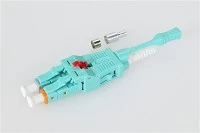
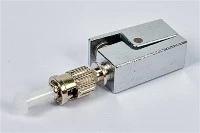
ขั้วต่อ- มีอะไรอยู่ที่ปลายแต่ละด้านของสายแพตช์ของคุณ ในการปรับใช้สมัยใหม่ส่วนใหญ่ คุณจะใช้ขั้วต่อ LC- มีขนาดเล็ก เชื่อถือได้ และกลายเป็นมาตรฐานในศูนย์ข้อมูลและสภาพแวดล้อมขององค์กร การติดตั้งโทรคมนาคมแบบเก่าอาจใช้ SC (ใหญ่กว่า แบบพุช-) หรือ FC (แบบสกรู-) การใช้งานที่มีความหนาแน่นสูง- - คิดว่าสถาปัตยกรรมกระดูกสันหลัง-มีลิงก์แบบขนานจำนวนมาก - ใช้ตัวเชื่อมต่อไฟเบอร์หลายตัว MPO/MTP-ที่บรรจุเส้นใย 8, 12 หรือ 24 เส้นไว้ในจุดเชื่อมต่อเดียว
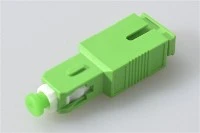
อะแดปเตอร์และแผง - อะแดปเตอร์ไฟเบอร์ออปติก(หรือที่เรียกว่าข้อต่อ) นั่งอยู่ภายในแผงแพทช์หรือ ODF ของคุณและเชื่อมต่อตัวเชื่อมต่อสองตัวเข้าด้วยกัน คุณต้องการเมื่อใดก็ตามที่สายแพตช์สองเส้นมาบรรจบกับ - อันหนึ่งมาจาก NIC หนึ่งอันต่อเข้ากับสายเคเบิลหลักหรืออุปกรณ์อื่น
ผมเปีย- หากคุณกำลังทำสายเคเบิลแบบมีโครงสร้างที่มีการประกบฟิวชั่นผมเปียไฟเบอร์เป็นไฟเบอร์แบบปิดล่วงหน้า-แบบสั้นที่ต่อเข้ากับสายเคเบิลหลักที่ปลายด้านหนึ่งและเสียบเข้ากับแผงอะแดปเตอร์ที่อีกด้านหนึ่ง เป็นส่วนประกอบมาตรฐานในการติดตั้ง ODF (optical distribution frame)
สิ่งหนึ่งที่ทำให้ผู้คนสะดุด:ความสะอาดของตัวเชื่อมต่อ. ลายนิ้วมือบนปลายไฟเบอร์อาจทำให้สัญญาณสูญหายที่วัดได้ ฝุ่นแม้จะมองไม่เห็นด้วยตาเปล่าก็อาจทำให้ลิงก์ 10G หล่นลงได้โดยสิ้นเชิง ทำความสะอาดตัวเชื่อมต่อไฟเบอร์ด้วยเครื่องมือที่เหมาะสมเสมอ (ผ้าเช็ดทำความสะอาดแบบไม่มีขุยและ IPA หรือน้ำยาทำความสะอาดแบบคลิกเดียว) ก่อนผสมพันธุ์ และเก็บฝาปิดกันฝุ่นไว้บนพอร์ตใดๆ ที่ไม่มีสายเคเบิลอยู่
การติดตั้งอะแดปเตอร์เครือข่าย
ฉันจะไม่เชื่อว่าการติดตั้ง - นี้ตรงไปตรงมาสำหรับทุกคนที่เคยเปิดเคสคอมพิวเตอร์มาก่อน
การ์ด PCIe (แบบมีสายหรือ Wi-Fi):ปิดเครื่อง ถอดปลั๊ก เปิดเคส ค้นหาสล็อต PCIe ที่ว่างเปล่า ถอดฉากยึดสล็อต ใส่การ์ด ขันสกรูลง ปิดเคส เปิดเครื่อง Windows และ Linux จะ-ตรวจจับ NIC ที่ทันสมัยที่สุดโดยอัตโนมัติ เพื่อประสิทธิภาพที่ดีที่สุด ให้ดาวน์โหลดไดรเวอร์ล่าสุดจากเว็บไซต์ของผู้ผลิต แทนที่จะใช้ไดรเวอร์ทั่วไปที่ระบบปฏิบัติการของคุณติดตั้ง Intel และ Broadcom ต่างก็รักษา-พอร์ทัลไดรเวอร์ให้ทันสมัยอยู่เสมอ
อะแดปเตอร์ยูเอสบี:เสียบปลั๊ก รอให้ระบบปฏิบัติการจดจำมัน เสร็จแล้ว. หากเป็นอะแดปเตอร์ Wi-Fi และระบบปฏิบัติการของคุณไม่มีไดรเวอร์ในตัว- (ซึ่งพบได้ยากใน Windows 10/11 และพบได้ทั่วไปบน Linux) ให้ดาวน์โหลดไดรเวอร์จากผู้ผลิต เคล็ดลับสำหรับมือโปร: อะแดปเตอร์ USB Wi-Fi แบบ USB ราคาถูก-บางรุ่น-ใช้ชิปเซ็ตที่มีการรองรับไดรเวอร์ Linux แย่มาก หากคุณใช้ Linux ให้ตรวจสอบความเข้ากันได้ของชิปเซ็ตก่อนคุณซื้อชิปเซ็ต Mediatek และ Intel จำนวน - มีแนวโน้มว่าจะได้รับการรองรับที่ดีที่สุด
ไฟเบอร์ NIC:ติดตั้งการ์ด PCIe ตามด้านบน จากนั้นใส่ตัวรับส่งสัญญาณ SFP (มีสลักเล็กๆ - อย่าบังคับ) เชื่อมต่อสายแพทช์ไฟเบอร์เข้ากับตัวรับส่งสัญญาณจนกว่าจะมีเสียงคลิก ตรวจสอบไฟ LED ลิงก์บนการ์ดและตรวจสอบการตั้งค่าเครือข่ายระบบปฏิบัติการของคุณสำหรับการเชื่อมต่อ หากไม่มีการเชื่อมต่อ เก้าในสิบปัญหาคือขั้วต่อสกปรกหรือประเภทตัวรับส่งสัญญาณที่ไม่ถูกต้องสำหรับไฟเบอร์ของคุณ
การแก้ไขปัญหา: เมื่อมีสิ่งผิดปกติเกิดขึ้น
แทนที่จะแสดงรายการสถานการณ์ที่เป็นไปได้ทั้งหมด นี่คือปัญหาที่ฉันเห็นผู้คนพบบ่อยที่สุด - และวิธีแก้ไขที่แก้ไขได้จริง
"ไม่มีการเชื่อมต่อเลย"
เริ่มต้นทางกายภาพ ไต่ระดับขึ้นไป วางสายเคเบิลอย่างถูกต้องหรือไม่? ถ้าเป็น Ethernet ไฟ LED ของพอร์ตจะสว่างทั้งสองด้านหรือไม่ ลองใช้สายเคเบิลอื่น - สายอีเธอร์เน็ตที่ไม่ดีนั้นเป็นเรื่องปกติธรรมดาและเป็นสาเหตุเดียวของปัญหาการเชื่อมต่อที่พบบ่อยที่สุดที่ฉันเคยพบเห็น สำหรับการเชื่อมต่อไฟเบอร์ ให้ตรวจสอบและทำความสะอาดขั้วต่อ และตรวจสอบให้แน่ใจว่าตัวรับส่งสัญญาณเข้าที่แล้ว หลังจากที่คุณตัดฟิสิคัลเลเยอร์ออกแล้ว ให้ตรวจสอบตัวจัดการอุปกรณ์ (Windows) หรือลิงก์ IP (Linux) เพื่อดูว่าระบบปฏิบัติการรู้จักอะแดปเตอร์หรือไม่ ไอคอนคำเตือนสีเหลืองในตัวจัดการอุปกรณ์หมายถึงปัญหาไดรเวอร์ ติดตั้งใหม่หรืออัปเดต
“เชื่อมต่อได้แต่ความเร็วผิด”
ซึ่งโดยทั่วไปหมายถึงการเจรจาอัตโนมัติ-ตัดสินด้วยความเร็วที่ต่ำกว่าที่คาดไว้ หากคุณมีอะแดปเตอร์ Gigabit แต่ Device Manager แสดงความเร็วลิงก์ 100 Mbps สายเคเบิลมักจะเป็นตัวการเสมอ Cat5 (ไม่ใช่ Cat5e) ความเร็วสูงสุดที่ 100 Mbps สายเคเบิลที่เสียหาย - โดยเฉพาะสายเคเบิลที่หักงอหรือหักงอ - ก็สามารถบังคับให้ดาวน์เกรดได้เช่นกัน ตรวจสอบพอร์ตสวิตช์ด้วย สวิตช์ที่ได้รับการจัดการบางตัวมีการจำกัดความเร็ว-ต่อพอร์ตที่อาจมีการกำหนดค่าไม่ถูกต้อง
“มันใช้งานได้แต่ยังคงตัดการเชื่อมต่ออยู่”
สำหรับ Wi-Fi:ตรวจสอบการตั้งค่าการจัดการพลังงานของ Windows ก่อน ไปที่ Device Manager → อะแดปเตอร์ Wi-Fi ของคุณ-Fi → Properties → การจัดการพลังงาน → ยกเลิกการเลือก "อนุญาตให้คอมพิวเตอร์ปิดอุปกรณ์นี้เพื่อประหยัดพลังงาน" การตั้งค่าเดียวนี้ทำให้ Wi-Fi ลดลงเป็นระยะๆ เป็นจำนวนมาก และจะเปิดใช้งานตามค่าเริ่มต้นในแล็ปท็อปส่วนใหญ่ หากไม่สามารถแก้ไขได้ ให้ลองเปลี่ยนจากแบนด์ 2.4 GHz เป็น 5 GHz หรือ 6 GHz (ความแออัดน้อยกว่า) หรือเปลี่ยนช่อง Wi- Fi ของเราเตอร์ของคุณเพื่อหลีกเลี่ยงการทับซ้อนกับเพื่อนบ้าน
สำหรับแบบมีสาย:การตกเป็นระยะบนอีเทอร์เน็ตทองแดงมักหมายถึงสายเคเบิลที่มีประสิทธิภาพเล็กน้อย - ซึ่งใช้งานได้เมื่อทุกอย่างสมบูรณ์แบบ แต่จะลดลงเมื่อเงื่อนไขเปลี่ยนแปลงเล็กน้อย (อุณหภูมิ แหล่งกำเนิด EMI ในบริเวณใกล้เคียง) เปลี่ยนสายเคเบิลด้วยสายที่รู้จัก-และทดสอบ สำหรับไฟเบอร์ การหยดเป็นระยะๆ อาจบ่งบอกถึงขั้วต่อที่สกปรก การโค้งงอของไฟเบอร์ที่เกินรัศมีการโค้งงอขั้นต่ำ หรือตัวรับส่งสัญญาณที่ใกล้จะสิ้นสุด-อายุการใช้งาน- การอ่านมิเตอร์พลังงานแสงสามารถยืนยันได้ว่าคุณได้รับความแรงของสัญญาณเพียงพอหรือไม่
"อะแดปเตอร์ไม่ได้รับการยอมรับจากระบบปฏิบัติการ"
ใส่การ์ดอีกครั้ง ปิดเครื่องจนสุด (ไม่ใช่โหมดสลีป - ปิดเครื่องโดยสมบูรณ์ ควรถอดปลั๊ก PSU สักครู่) เปิดเคส ดึงการ์ด ติดตั้งกลับเข้าที่ในช่อง PCIe ให้แน่น หากไม่ได้ผล ให้ลองใช้สล็อต PCIe อื่น ในบางกรณีซึ่งเกิดขึ้นไม่บ่อยนัก การตั้งค่า BIOS/UEFI อาจทำให้สล็อตถูกปิดใช้งานหรือมีข้อขัดแย้งกับการ์ดอื่น นอกจากนี้ ให้ตรวจสอบด้วยว่า BIOS ของคุณมีการตั้งค่าให้ปิดการใช้งาน NIC ออนบอร์ด - หรือไม่ หากคุณพยายามใช้อะแดปเตอร์ในตัว- และไม่ปรากฏขึ้นมา นี่อาจเป็นสาเหตุได้
การบำรุงรักษาน่าเบื่อแต่ก็สำคัญ
สามสิ่งที่ทำให้อะแดปเตอร์เครือข่ายทำงานได้ดีในระยะยาว:
ให้ไดรเวอร์เป็นปัจจุบันไม่ใช่การอัปเดตไดรเวอร์ทุกครั้งจะมีความสำคัญ แต่แพตช์ด้านความปลอดภัยและการแก้ไขประสิทธิภาพจะสะสมอยู่ ตรวจสอบการอัปเดตทุกๆ สองสามเดือน หรือตั้งค่าให้อัปเดตอัตโนมัติ-หากผู้ผลิตของคุณรองรับ Driver & Support Assistant ของ Intel เหมาะสมสำหรับสิ่งนี้
ให้มันเย็นNIC ภายใน - โดยเฉพาะ 10G และสูงกว่า - สร้างความร้อน ตรวจสอบให้แน่ใจว่าเคสของคุณมีการไหลเวียนของอากาศที่เหมาะสม ฉันเคยเห็นคันเร่งระบายความร้อน-ของ 10G NIC ในกรณีที่มีการระบายอากาศไม่ดี ซึ่งลดปริมาณงานลงครึ่งหนึ่งโดยไม่มีข้อความแสดงข้อผิดพลาดให้อธิบาย
รักษาความสะอาดของเส้นใยหากคุณมีการเชื่อมต่อแบบไฟเบอร์ นี่คือรายการบำรุงรักษาที่ใหญ่ที่สุดรายการเดียว ใช้ฝาปิดกันฝุ่นในทุกพอร์ตที่ไม่ได้ใช้ ทำความสะอาดขั้วต่อทุกครั้งที่คุณถอดปลั๊กและเสียบใหม่ สำหรับการติดตั้งแบบถาวร การอ่านมิเตอร์กำลังแบบออปติคัลเป็นระยะๆ (เป็นประจำทุกปีสำหรับการตั้งค่าส่วนใหญ่) จะช่วยตรวจจับการเสื่อมสภาพก่อนที่จะทำให้เกิดไฟฟ้าดับ การทดสอบโดเมนรีเฟล็กโตมิเตอร์ (OTDR) ตามเวลาออปติคัลเป็นมาตรฐานทองคำสำหรับการวินิจฉัยปัญหาสายเคเบิลไฟเบอร์ แต่นั่นเป็นอุปกรณ์พิเศษ - ผู้รับเหมาเดินสายหรือ ISP ของคุณสามารถจัดการได้
คำถามที่พบบ่อย
ถาม: NIC และเราเตอร์แตกต่างกันอย่างไร
ตอบ: NIC เชื่อมต่ออุปกรณ์ของคุณกับเครือข่าย เราเตอร์เชื่อมต่อเครือข่ายเข้าด้วยกัน (โดยทั่วไปคือเครือข่ายท้องถิ่นของคุณกับเครือข่ายของ ISP) และตัดสินใจกำหนดเส้นทางว่าแพ็กเก็ตควรไปที่ใด NIC ของคุณคุยกับเราเตอร์ ไม่ใช่อินเทอร์เน็ตโดยตรง
ถาม: ฉันสามารถติดตั้งอะแดปเตอร์เครือข่ายมากกว่าหนึ่งตัวได้หรือไม่
ตอบ: อย่างแน่นอน เป็นเรื่องปกติในเซิร์ฟเวอร์ (สำหรับความซ้ำซ้อน การรวมลิงก์ หรือการแยกการจัดการและการรับส่งข้อมูลไปยังเครือข่ายย่อยต่างๆ) และไม่ใช่เรื่องผิดปกติในเดสก์ท็อปเช่นกัน คุณสามารถมี-Ethernet NIC ในตัว การ์ดไฟเบอร์ PCIe และอะแดปเตอร์ USB Wi- ทั้งหมดที่ทำงานพร้อมกันได้หากกรณีการใช้งานของคุณจำเป็น
ถาม: "Ethernet" เหมือนกับ "wired" หรือไม่
ตอบ: อีเธอร์เน็ตเป็นโปรโตคอล ไม่ใช่ประเภทสายเคเบิล คุณสามารถรันอีเธอร์เน็ตบนทองแดง (Cat5e, Cat6, Cat6a) หรือบนไฟเบอร์ เมื่อผู้คนพูดว่า "สายอีเธอร์เน็ต" พวกเขามักจะหมายถึงสายแพตช์ทองแดงที่มีขั้วต่อ RJ-45 แต่ในทางเทคนิคแล้ว สายแพตช์ไฟเบอร์ที่มีอีเทอร์เน็ต 10G ก็คือ "อีเทอร์เน็ต" เช่นกัน
ถาม: อะแดปเตอร์ที่ดีที่สุดสำหรับการเล่นเกมคืออะไร
ตอบ: การเชื่อมต่อแบบกิกะบิตแบบมีสาย แค่นั้นแหละ. ฉันรู้ว่าการตลาดสำหรับเกม-การ์ดเครือข่ายที่มีแบรนด์แนะนำเป็นอย่างอื่น แต่เพื่อจุดประสงค์ด้านความล่าช้า Gigabit NIC ที่ดีใดๆ (รวมถึงที่มีอยู่บนเมนบอร์ดของคุณแล้ว) จะทำงานเหมือนกันกับ NIC "เกม" ซึ่งมีราคาสูงกว่าสามเท่า สิ่งที่สำคัญยิ่งกว่านั้นคือการเชื่อมต่อกับเราเตอร์: ใช้อีเทอร์เน็ตแทน Wi-Fi ใช้สาย Cat5e หรือดีกว่า และตรวจสอบให้แน่ใจว่าเราเตอร์ของคุณไม่ใช่ปัญหาคอขวด หากคุณต้องใช้ Wi-Fi จริงๆ ให้ซื้ออะแดปเตอร์ Wi-Fi 6E ที่มีเสาอากาศภายนอก - ย่านความถี่ 6 GHz มีความแออัดน้อยกว่า 5 GHz ในอาคารอพาร์ตเมนต์ที่มีความหนาแน่นสูง
ถาม: ฉันจำเป็นต้องมีอุปกรณ์พิเศษสำหรับโครงข่ายไฟเบอร์หรือไม่?
ตอบ: ใช่ แต่มันไม่แปลกอย่างที่คิด คุณต้องมี NIC พร้อมพอร์ต SFP (หรือสวิตช์ที่มีพอร์ต SFP) โมดูลตัวรับส่งสัญญาณที่ตรงกับประเภทไฟเบอร์และระยะทางของคุณ และสายแพตช์ไฟเบอร์ที่มีขั้วต่อที่ถูกต้อง สำหรับการเดินสายแบบมีโครงสร้าง ให้เพิ่มอะแดปเตอร์ไฟเบอร์, ผมเปียและแผงแพทช์ หากคุณไม่แน่ใจว่าอันไหนประเภทตัวเชื่อมต่อให้เลือก(LC เทียบกับ SC เทียบกับ MPO) LC duplex เป็นค่าเริ่มต้นที่ปลอดภัยสำหรับเกือบทุกอย่างสมัยใหม่
ถาม: เหตุใดอแด็ปเตอร์ Wi-Fi ของฉันจึงตัดการเชื่อมต่ออยู่ตลอดเวลา
ตอบ: ตรวจสอบสามสิ่งตามลำดับนี้: (1) ปิดใช้งานการจัดการพลังงานสำหรับอะแดปเตอร์ในตัวจัดการอุปกรณ์ (2) อัปเดตไดรเวอร์ (3) สลับไปที่แบนด์ 5 GHz หรือ 6 GHz หากไม่มีวิธีใดที่ช่วยได้ ปัญหาน่าจะเกิดจากสภาพแวดล้อม - เครือข่าย Wi- ที่แข่งขันกันมากเกินไป สิ่งกีดขวางทางกายภาพ หรือระยะห่างจากเราเตอร์ เครื่องมือสำรวจ Wi-Fi (เช่น NetSpot หรือ WiFi Analyzer) สามารถแสดงให้คุณเห็นได้อย่างชัดเจนว่าเกิดอะไรขึ้นกับความแรงของสัญญาณและความแออัดของช่องสัญญาณในพื้นที่ของคุณ
ถาม: อะแดปเตอร์เครือข่ายมีอายุการใช้งานนานเท่าใด
ตอบ: จากประสบการณ์ของผม ค่อนข้างนานครับ NIC ภายในแทบจะไม่ล้มเหลว - เนื่องจากไม่มีชิ้นส่วนที่เคลื่อนไหว และส่วนใหญ่จะมีอายุยืนยาวกว่ามาเธอร์บอร์ดที่ต่ออยู่ ข้อยกเว้นคือตัวรับส่งสัญญาณไฟเบอร์ ซึ่งเป็นส่วนประกอบที่ใช้เลเซอร์-ซึ่งมีอายุการใช้งานจำกัด (โดยทั่วไปกำหนดไว้ที่ 50,000–100,000 ชั่วโมง หรือประมาณ 6–11 ปีของการทำงานต่อเนื่อง) หากการเชื่อมต่อไฟเบอร์ที่เสถียรก่อนหน้านี้เริ่มแสดงข้อผิดพลาดที่เพิ่มขึ้น แสดงว่าตัวรับส่งสัญญาณที่กำลังจะตายนั้นเป็นสาเหตุที่พบบ่อย